



1、批量删除步骤如下1首先解锁iPhone的屏幕2然后找到“信息”并点击3进入到页面后苹果手机怎样一键删除手机短信,再点击左上角的“编辑”4然后选中想要删除的信息5然后再点击右下角的”删除“即可完成批量删除。
2、核心操作流程通过短信列表的编辑模式批量勾选后删除进入短信界面打开苹果手机主屏幕苹果手机怎样一键删除手机短信,点击绿色“短信”。
3、点击屏幕右下角的红色“删除”按钮,系统会弹出二次确认提示,点击“删除”即可完成批量删除。
4、方法一手动批量删除短信进入短信列表打开苹果手机自带的“信息”应用,进入短信收件箱界面选择多条短信 iOS 13及以上系统在短信列表界面,用手指长按任意一条短信,待弹出菜单后选择“更多”此时短信左侧会出现圆形勾选框,逐条勾选需要删除的短信可多选iOS 12及以下系统进入短信详情页后。
5、勾选目标短信手动点击需要删除的短信左侧的勾选框,可多选,勾选后勾选框会显示对勾标记执行删除。
6、苹果手机一键删除短信的方法主要有两种方法一通过设置删除旧信息 打开设置首先,点击并打开手机上的“设置”应用选择信息功能在设置菜单中,找到并点击“信息”功能选项调整信息保留时间在信息设置界面,找到“信息历史记录”选项,点击进入后,将“保留信息”的时间改为30天或其他较短的时间。
7、方法一手动批量删除单条删除 打开“信息”应用,进入短信列表左滑需要删除的短信,点击红色“删除”。
8、打开手机,在桌面上点击“短信”进入短信页面后,点击右上角的“编辑”选择要批量删除的短信,点击。
9、苹果手机没有直接一键删除全部短信的选项,但可通过以下方法间接实现全部删除方法步骤 第一步调整短信。
10、苹果手机短信可通过调整保留信息设置与修改系统日期配合的方式实现一键删除效果,具体操作如下设置短信保留。
11、苹果手机怎么批量一次性删除短信的步骤1进入iPhone桌面界面2找到并点击进入信息3在iPhone短信界面,点击左上角的编辑4勾选需要删除的短信,若需要批量删除短信,同时勾选多条需要删除的短信即可5选择完成后,点击底部右下角的删除即可。
12、进入短信应用,轻点屏幕右上角的“编辑”按钮此时每条短信左侧会出现红色减号图标点击该图标,短信会变为红色选中状态,若要全选,可点击屏幕左上角的“全选”选好后,再次点击屏幕右上角的“删除”,就能将所选短信全部删除这样操作是因为苹果手机的短信应用有便捷的批量管理功能通过“编辑”。
13、默认为永久,改为30天,弹出的提示框里选择删除,即永久删除手机上超过30天的短信,删除完成后。
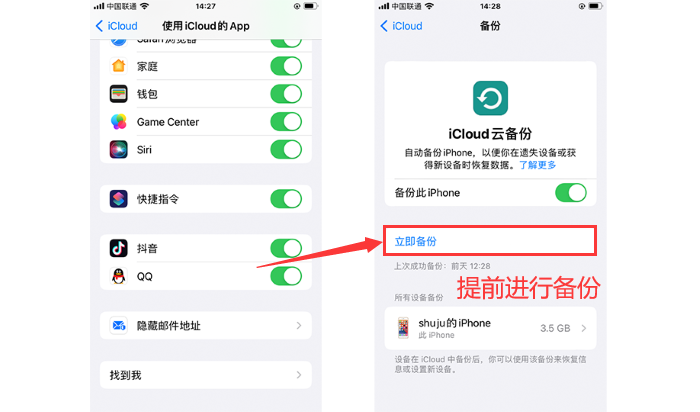
14、同时可结合iCloud备份功能保存重要信息通过上述方法,用户可高效管理苹果手机中的短信,提升设备运行流畅。
15、苹果手机可通过调整短信保留设置并修改系统日期的方式实现一键删除所有短信的效果,具体操作如下第一步。
16、iPhone手机批量删除短信的方法如下准备工具与系统需使用苹果11及以上机型,系统版本为IOS16其他支持该。
17、苹果手机一键删除短信的方法如下方法一通过信息历史记录设置 打开设置点击并打开手机“设置”应用选择信息功能在设置中找到并点击“信息”功能选项调整保留信息时间在信息设置中,找到“信息历史记录”选项,将保留信息的时间改成“30天”确认删除系统会自动跳转出删除旧信息的提示,选择“。