



是可以批量删除信息苹果如何批量删除短信内容和图片的苹果如何批量删除短信内容和图片,具体方法如下 以苹果 6手机为例 操作步骤 1开始苹果如何批量删除短信内容和图片,先在手机的桌面上找到应用程序“信息”图标,点击进入新的操作界面2然后,进入到信息的操作界面后,找到“编辑”选项,点击打开3进入到信息的操作界面后,选择要删除的信息4点击“删除”选项,即可批量删除信息。
操作方法如下1以苹果8为例,首先点击手机桌面中的信息,如下图所示2点击屏幕上方的编辑,如下图所示3勾选所有要删除的信息,如下图所示4点击屏幕右下方的删除,如下图所示5通过以上操作就成功批量删除苹果如何批量删除短信内容和图片了苹果手机中的信息苹果如何批量删除短信内容和图片了,如下图所示。
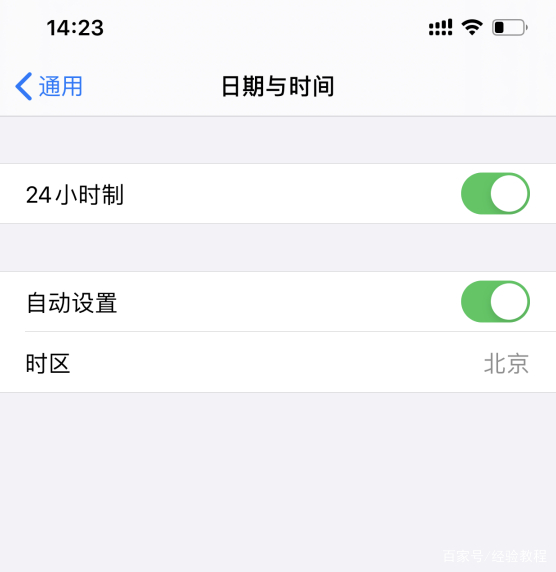
方法一取消保留信息法以苹果13为例打开信息设置页打开苹果设置,进入“信息”设置界面进入保留信息页在信息设置界面,点开“保留信息”设置页选30天项在保留信息设置页,选择“30天”选项点删除弹出对话框,点击“删除”功能点开通用页回到设置界面,打开“通用”设置页打开日。
若需删除所有短信,可在“选择信息”模式下快速滑动勾选全部短信,再点击删除不同iOS版本界面可能存在。
苹果短信可通过修改信息保留时间并调整系统时间实现批量删除,但此方法存在风险且操作复杂,更推荐使用信息界面直接批量选择删除以下是具体说明方法一通过修改信息保留时间并调整系统时间存在风险,不推荐常规使用步骤1进入信息设置界面打开 iPhone 的“设置”,下拉菜单找到“信息”选项,点击进入信息。
苹果手机批量删除短信可通过以下两种方法实现方法一直接在短信应用中批量删除步骤1进入短信编辑模式打开“信息”应用,在短信列表界面点击左上角的“编辑”按钮步骤2勾选目标短信此时每条短信左侧会出现圆形勾选框,手动选择需要删除的短信可多选步骤3执行删除操作点击右下角“删除”按钮,确认后即可批量移除选中。

苹果手机批量删除短信的步骤如下核心操作流程通过信息应用内的“选择信息”功能,可快速勾选多条短信。
操作步骤第一步进入短信界面打开手机主屏幕,点击“信息”应用图标,进入短信列表页面第二步激活。
批量删除步骤如下1首先解锁iPhone的屏幕2然后找到“信息”并点击3进入到页面后,再点击左上角的“编辑”4然后选中想要删除的信息5然后再点击右下角的”删除“即可完成批量删除。
您好,用户点击手机的信息图标 进入“信息”栏后,我们点击右上方的三个小点,如图所示这时我们在页面点击选择信息“,如图所示选择需要删除的短信,可以批量多选择,最后我们点击”删除“即可。